
【JavaScript】jQurey を使わずに 404 Not found のページを変更する方法
404 Not found とは
ざっくりな説明だと、ページが見つからないときのエラーのことです。
詳しくはこちらです。
はてなブログでは、エラーが起きた時の専用ページが用意されています。
記事が見つからないときにメッセージが表示されます。
ブログの記事が増えてくると、記事を整理することがあります。
例えば、
- 記事を統合して、新しい記事にする
- 記事を変更して、カスタムURLに変更する
- 記事を削除してしまう
こんなとき、Yahoo! や Google の検索結果 や ほかの記事に貼られたリンク は、整理前の記事を指しています ↷( ó╻ò)
はてなブログが準備してくれている、標準のメッセージでは、
どうやって記事を探してよいかはわかりません。
(ブログによって方法が違うので、仕方ないです)
また、2行のメッセージなので、ほとんど真っ白のページになってしまいます。
やること
わかりやすいメッセージにする
- 目的の記事を見つけやすくする
おすすめ記事を載せる
- 場所が余るので、記事をおすすめする
やったこと
ブログ管理画面から、
デザイン > カスタマイズ > ヘッダ > タイトル下 のところに、コードを書きました。
ペタリと貼っても使えます。
<script>
  document.addEventListener('DOMContentLoaded', function() {
    if(document.querySelector('#main-inner').getElementsByClassName('no-entry').length === 0){
      return;
    }
    var ec = document.querySelector('.entry-content');
    if(!ec){
      return;
    }
    var h1s = ec.getElementsByTagName('h1');
    var ps = ec.getElementsByTagName('p');
    h1 = h1s && h1s[0];
    p = ps && ps[0];
    if(!(h1 && p)){
      return;
    }

    h1.innerText = 'Not Found  ↷( ó╻ò)\nお探しの記事を見つけられませんでした';
    p.innerText = '一時的にアクセスできない状況にあるか、\n移動、または、削除された可能性があります。\n\nおすすめ記事 または トップページからお探しください。\nサイドバーの検索も利用できます。';

    var h2 = document.createElement('h2');
    h2.appendChild(document.createTextNode("おすすめ記事"));
    ec.appendChild(h2);

    var hatena_module = document.createElement('div');
    hatena_module.setAttribute('class', 'hatena-module hatena-module-entries-access-ranking');
    hatena_module.setAttribute('data-count', '10');
    hatena_module.setAttribute('data-display_entry_category', '1');
    hatena_module.setAttribute('data-display_entry_image', '1');
    hatena_module.setAttribute('data-display_entry_image_size_width', '160');
    hatena_module.setAttribute('data-display_entry_image_size_height', '160');
    hatena_module.setAttribute('data-display_entry_body_length', '0');
    hatena_module.setAttribute('data-display_entry_date', '1');
    hatena_module.setAttribute('data-display_bookmark_count', '1');
    hatena_module.setAttribute('data-source', 'access');

    var hatena_module_body = document.createElement('div');
    hatena_module_body.setAttribute('class', 'hatena-module-body');
    hatena_module.appendChild(hatena_module_body);

    ec.appendChild(hatena_module);

    var footer = document.createElement('p');
    footer.appendChild(document.createTextNode("ありがとうございました(。>ㅅ<。)"));
    ec.appendChild(footer);
  });
</script>
文字やパラメータを変更すれば、
自分のブログに合わせてカスタマイズもできます ٩(•ᴗ• ٩)
成果物はこちら
存在しないurlなら何でも大丈夫ですが、せっかくなので、404を。
https://h-s-hige.hateblo.jp/404

平成もまもなく終わりですね、残された平成を楽しみます!
令和の前に、ブログをメンテナンスできてよかった ( ˙꒳˙ )
今日も ありがとうございました ٩(ˊᗜˋ*)و
はてなブログ に グローバルナビゲーションを導入する方法
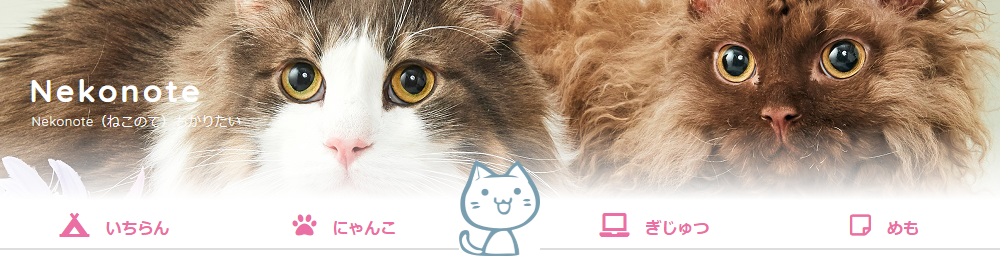
前回、グロナビを作りました。
記事はこちら。
今回は、グロナビをつけてみたい人のための紹介です。
手順
項目ごとに説明します。
念のため、元に戻せるように、
コピー先のHTMLとCSSを保存しておいてください。
HTMLを貼りつけます
ブログ管理画面から、
デザイン > カスタマイズ > ヘッダ > タイトル下 のところに貼りつけます。
<link rel="stylesheet" href="https://use.fontawesome.com/releases/v5.8.1/css/all.css" integrity="sha384-50oBUHEmvpQ+1lW4y57PTFmhCaXp0ML5d60M1M7uH2+nqUivzIebhndOJK28anvf" crossorigin="anonymous">
<ul id="gnav">
<li><a href="https://url/example"><i class="fas fa-paw"></i><span>にゃんこ</span></a></li>
<li><a href="https://url/example"><i class="fas fa-paw"></i><span>にゃんこ</span></a></li>
<a href="https://url/example" style="position: relative; top: -40px;"><img src="https://url/example.png" style="height: 96px;" /></a>
<li><a href="https://url/example"><i class="fas fa-paw"></i><span>にゃんこ</span></a></li>
<li><a href="https://url/example"><i class="fas fa-paw"></i><span>にゃんこ</span></a></li>
</ul>
HTMLをカスタマイズします
貼り付けたHTMLを、ブログに合わせて変更します。
spanタグ は 表示する文字 にしてください。- 「にゃんこ」 のところです。
iタグは font-awesome のアイコンから選んで、置き換えてください。<i class="fas fa-paw"></i>のところです。- PRO のマークのあるアイコンは有償なので注意してください。
aタグのhref属性を 移り先のURL にしてください。https://url/exampleのところです。
imgタグのsrc属性を 画像のURL にしてください。https://url/example.pngのところです。
CSS を貼りつけます
ブログ管理画面から、
デザイン > カスタマイズ > デザインCSS のところに貼りつけます。
#gnav {
  display: flex;
  font-family: "quicksand";
  font-weight: bold;
  justify-content: space-between;
  list-style:none;
  max-width: 1000px;
  margin:0 auto;
  padding: 0;
}

#gnav > a:hover {
  transform: scale(1.1, 1.1);
}

#gnav li {
  background-color: #ffffff;
  margin: 0 auto;
  text-align: center;
  width: 25%;
}

#gnav li i {
  font-size: 24px;
}

#gnav span {
  padding-left: 16px;
}

#gnav > li > a {
  border-bottom: 2px solid #dddddd;
  color: #eb6ea5;
  display: block;
  line-height: 40px;
  margin: 8px 0;
  text-decoration: none;
  vertical-align: baseline;
}

#gnav > li > a:hover {
  border-bottom: 2px solid #69B8D2;
  color: #69B8D2;
}

@media (max-width: 767px) {
  #gnav span {
    display: none;
  }
}
CSSをカスタマイズします
- ブログに合わせて、文字や下線の色や大きさを変更します。
プレビューで確認して、変更を保存したら、完成です。
ありがとうございました ٩(ˊᗜˋ*)و
【ブログ】( ๑╹ω╹๑ ) グローバルナビゲーションを導入しました
グローバルナビゲーションとは
基本的にすべての画面に表示されます。
サイト内を移動するのに、利用頻度の高いリンクがまとめられています。
ざっくりは、そんなメニューのことのようです。
詳しくはこちら。
やること
- グロナビを作って、導入する。
やったこと
成果がこちらです。
(画面の上のほうにも、同じものが表示されています。)
- 真ん中に、ねこさん を配置しました。
- ポチると、トップページに移ります。
- 左右に、 2つずつ のメニューを配置しました。
- ポチると、そのカテゴリのページに移ります。
- ヘッダの画像をグラデーションにしました。
- 境界をぼかして、 ねこさん が自然に突き抜けるようにしました。
次回のおはなし
次は 切株おやじ さんに教えていただいた、 404 ページのカスタマイズをやってみたいと思います (๑˃̵ᴗ˂̵๑)
親切な 切株おやじ のブログはこちらです。
きれいな写真 と ルンバの動画 が印象的です ⁺⸜( •̥௰•̥ )⸝⁺
今日もありがとうございました ٩(ˊᗜˋ*)و
【追記】グロナビの導入の仕方はこちら
【頭のすみっこ】テキストファイルを結合する方法
おはようございます。
今日はたくさんのテキストドキュメントを1つに結合して、
まとめてしまう方法を紹介します。
テキストドキュメント は 拡張子が txt のファイルです。
ファイルが 2つ や 3つ のときは困りませんが、
ファイルが 100 や 1,000 になると、
1つ1つ手作業でまとめるのは大変 ↷( ó╻ò)
簡単な方法があることだけ、頭のすみっこにあると、
どこかで役に立つかもしれません ( ˙꒳˙ )
手順
- コマンド プロンプト または PowerShell を開きます。
- コマンドを実行します。
手順ごとに、やり方を説明していきます。
コマンドプロンプト または PowerShell を開きます。
スタートメニューから起動することもできますが、
ここでは、指定のフォルダで簡単に起動できる方法を紹介します。
- フォルダを開きます。
- まとめる テキストドキュメント のあるフォルダを開いてください。
- Shiftキーを押しながら、右クリックします。
- 右クリックメニュー が開きます。
- Windows 8.1以前 の方
- 「コマンド ウィンドウをここで開く」を選択します。
- Windows 10 の方
- 「PowerShell ウィンドウをここで開く」を選択します。
コマンドを実行します。
開いたウィンドウで、次のコマンドを実行します。
type *.txt > result.txt
このコマンドでは、
フォルダにある すべてのテキストドキュメント を 1つに結合して、
result.txt に保存しています。
ほかの種類のファイルにも使えます。
txtファイルでの紹介でしたが、ほかの種類でも応用できます。
たとえば…
- csvファイルをまとめる
type *.csv > result.csv
- tsvファイルをまとめる
type *.tsv > result.tsv
- logファイルをまとめる
type *.log > result.log
たくさんのファイルを扱うようになったら、
思い出してみてください (∩・∀・∩)
さらっとできれば、きっと カッコイイ です。

その頃、遊んでもらえるのを待つ シアン さん。
コタツがお気に入り、いつまでも片付けられない ↷( ó╻ò)

今日もありがとうございました ٩(ˊᗜˋ*)و
【HTML/JavaScript】よくある canvas要素 に画像を表示する対応 【テンプレート付】
おつかれさまです。
記事の前に、まずは にゃんこ成分 を充電します ( ˙꒳˙ )

いい寝顔で疲れが癒されるぅ(๑˃̵ᴗ˂̵๑)
前回の記事はこちら
canvasでは、画像やアニメーションが魅力的です。
○や□といった図形や、文字もかけますが、 ぱっと見栄えがよくなりそうなことをやるほうが楽しいです (。・-・。)
そこで今回は、canvas に画像を描画します。
canvas に画像を表示するには、大まかに次の手順が必要です。
- Image オブジェクトを作る
- Image オブジェクトに onload で実行されるイベントハンドラ を登録する
- Image オブジェクトに src プロパティ を設定する
onload に登録する処理は、画像を描画する処理です。
src プロパティを設定すると、画像の読み込みが始まります。
そのため、srcプロパティよりも先に、onloadの登録が必要です。
逆にすると、onload が呼ばれないことがあります。
ソースコードはこちらが、参考になりました。
わかりやすいですが、すぐに壁にあたります。
画像が複数のときはどうすればいいのか…↷( ó╻ò)
やること
複数の画像を canvas に描画する。
canvas への描画は、すべての画像を読み込んだあとに行う。
やったこと
ロードを待ち合わせて描画するロジック。
  // 画像のパス一覧
  // https://picsum.photos/
  var sources = [
    "https://picsum.photos/240/360",
    "https://picsum.photos/240/320",
    "https://picsum.photos/240/280",
    "https://picsum.photos/240/240",
  ];

  // 画像のロードを待つ
  var waiting_for_load = sources.length;
  var images = Array.apply(null, Array(sources.length)).map(() => new Image());
  images.map((image, i) => {
    image.onload = () => --waiting_for_load == 0 && draw(); // 画像のロードが終わったら draw を呼んで描画します
    image.onerror = () => console.log("failed to load.");
    image.src = sources[i];
  });

  context.textBaseline = 'middle';

  var draw = () => {
    // キャンバスに画像を描画する
    // http://www.html5.jp/canvas/ref/method/drawImage.html
    images.forEach((image, i) => context.drawImage(image, image.width * i, canvas.height / 2 - image.height / 2));
  };
前回のソースに組み込みます。
<!DOCTYPE html>
<html lang="ja">
<head>
<meta charset="utf-8"/>
<meta name="viewport" content="width=device-width, initial-scale=1.0, minimum-scale=1.0, maximum-scale=1.0, user-scalable=no">
<title>Title</title>
<style>
html, body {
  height: 100%;
  margin: 0;
}

#canvas {
  position: relative;
  left: 50%;
  top: 50%;
  margin-left: -480px; // canvas の width/2
  margin-top: -360px; // canvas の height/2
}
</style>
<script>
document.addEventListener('DOMContentLoaded', function () {
  var canvas = document.getElementById('canvas');
  var styles = canvas.getAttribute('style') || '';
  var context = canvas.getContext('2d');

  // canvasが見えるように、色を付けます
  context.fillStyle = 'rgba(0,0,16, 0.66)';
  context.fillRect(0, 0, canvas.width, canvas.height);

  var onResize = canvas => {
    var scale = Math.min(window.innerWidth / canvas.width, window.innerHeight / canvas.height);
    var transform = 'scale(' + scale + ',' + scale + ');';

    canvas.setAttribute('style', styles +
      '    -moz-transform: ' + transform +
      '     -ms-transform: ' + transform +
      '      -o-transform: ' + transform +
      '         transform: ' + transform +
      ' -webkit-transform-origin: center center;' +
      '    -moz-transform-origin: center center;' +
      '     -ms-transform-origin: center center;' +
      '      -o-transform-origin: center center;' +
      '         transform-origin: center center;'
    );
  }

  onResize(canvas);
  window.addEventListener('resize', () => onResize(canvas), false);


  // 画像のパス一覧
  // https://picsum.photos/
  var sources = [
    "https://picsum.photos/240/360",
    "https://picsum.photos/240/320",
    "https://picsum.photos/240/280",
    "https://picsum.photos/240/240",
  ];

  // 画像のロードを待つ
  var waiting_for_load = sources.length;
  var images = Array.apply(null, Array(sources.length)).map(() => new Image());
  images.map((image, i) => {
    image.onload = () => --waiting_for_load == 0 && draw(); // 画像のロードが終わったら draw を呼んで描画します
    image.onerror = () => console.log("failed to load.");
    image.src = sources[i];
  });

  context.textBaseline = 'middle';

  var draw = () => {
    // キャンバスに画像を描画する
    // http://www.html5.jp/canvas/ref/method/drawImage.html
    images.forEach((image, i) => context.drawImage(image, image.width * i, canvas.height / 2 - image.height / 2));
  };
});

</script>
</head>
<body>
  <canvas id="canvas" width=960 height=720 style="position: relative; left: 50%; margin-left: -480px; top: 50%; margin-top: -360px;">
  </canvas>
</body>
</html>
これで canvas を急に使うことになっても、ざっくり安心 ( ˙꒳˙ )
1file で動かせるのでお手軽です。
今回使ったダミー画像はこちら。
画像を表示する drawimage メソッドはこちら。
今日もありがとうございました ٩(ˊᗜˋ*)و
【HTML/JavaScript】よくある canvas要素 のフルスクリーン対応【テンプレート付】
おつかれさまです。
記事の前に、まずは にゃんこ成分 を充電します ( ˙꒳˙ )

すこし大人っぽく写ったかな?
canvas とは
canvas要素 は、JavaScript で画像や図形を描画できる HTML要素 です。
例えば、動画やカメラ映像を取り込んで加工したり、ゲームを作ったりできます。
詳しくはこちら。
canvas要素 では、画像やアニメーションが使えることがわかりました。
画像やアニメーションを使うときは、それを画面いっぱいに表示したいことがあります。
結構あります。
たとえば、動画を再生するプレーヤーは、ほぼフルスクリーンにする機能があります
大きさを設定するには
canvas要素には、widthとheightという属性があり、HTML内での描画可能な領域になります。
width は要素の横幅、height は要素の高さを示してます。
canvas の大変さを説明するために、
例えば、img要素 を横幅いっぱいにするには、
width を 100% にすることで実現できます。
詳しくはこちら。
簡単です。
ですが、canvas のサイズ( width と height )は、固定値しか使えず、
簡単に画面いっぱいに表示することはできません ↷( ó╻ò)
毎回こまるので、ここに記録します。
やること
canvas の縦横比を崩すことなく、canvas ができるだけ大きくなるよう拡大縮小します。
canvas の縦横比が画面と異なる場合、空き領域が上下または左右で同じになるように canvas を中央に配置します。
やったこと
これで canvas をフルスクリーンで表示できるようになります。
<!DOCTYPE html>
<html lang="ja">
<head>
<meta charset="utf-8"/>
<meta name="viewport" content="width=device-width, initial-scale=1.0, minimum-scale=1.0, maximum-scale=1.0, user-scalable=no">
<title>Title</title>
<style>
html, body {
  height: 100%;
  margin: 0;
}

#canvas {
  position: relative;
  left: 50%;
  top: 50%;
  margin-left: -480px; // canvas の width/2
  margin-top: -360px; // canvas の height/2
}
</style>
<script>
document.addEventListener('DOMContentLoaded', function () {
  var canvas = document.getElementById('canvas');
  var styles = canvas.getAttribute('style') || '';
  var context = canvas.getContext('2d');

  // canvasが見えるように、色を付けます
  context.fillStyle = 'rgba(0,0,16, 0.66)';
  context.fillRect(0, 0, canvas.width, canvas.height);

  var onResize = canvas => {
    var scale = Math.min(window.innerWidth / canvas.width, window.innerHeight / canvas.height);
    var transform = 'scale(' + scale + ',' + scale + ');';

    canvas.setAttribute('style', styles +
      '    -moz-transform: ' + transform +
      '     -ms-transform: ' + transform +
      '      -o-transform: ' + transform +
      '         transform: ' + transform +
      ' -webkit-transform-origin: center center;' +
      '    -moz-transform-origin: center center;' +
      '     -ms-transform-origin: center center;' +
      '      -o-transform-origin: center center;' +
      '         transform-origin: center center;'
    );
  }

  onResize(canvas);
  window.addEventListener('resize', () => onResize(canvas), false);
});
</script>
</head>
<body>
  <canvas id="canvas" width=960 height=720 style="position: relative; left: 50%; margin-left: -480px; top: 50%; margin-top: -360px;">
  </canvas>
</body>
</html>
これで、毎回の調査から卒業 (´>∀<`*)
続きはこちら
今日もありがとうございました ٩(ˊᗜˋ*)و
【後日談】雇用契約書ジェネレータ と はてなブログ上でのプログラムで困ったこと&解決方法
先日、愛猫や愛犬との雇用契約書 を作れるページを作りました。
今日は、使わせていただいたものの紹介 と 困ったこと についてです。
はてなブログ上で作ろうとして、たくさん躓きました…
まずは、記事の前に、にゃんこ 成分をチャージしてください (。・-・。)

書き終わるのを待つ、チョコさん ٩(•ᴗ• ٩)
背景
購読させていただいている green3lk さんのブログの記事を読んで、「やってみたい!」と思ったからです。
green3lk さん と 創作欲を引き出す魅力的な記事 に 感謝 (⁎˃ᴗ˂⁎)
追記:はてなブログでやろうと思ったのは、不自由が成長と創造性を...、いえ、違いました、なんとなくです ( ˙꒳˙ )
使わせていただいたもの
html2canvas
JavaScriptのライブラリです。
説明を公式から引用。
The script allows you to take "screenshots" of webpages or parts of it, directly on the users browser. The screenshot is based on the DOM and as such may not be 100% accurate to the real representation as it does not make an actual screenshot, but builds the screenshot based on the information available on the page.
きっと簡単にいえば、htmlをcanvasに変えられると書いてあります(白目)
肉球のアイコン
モノトーンさんのアイコンです。
モノトーンさんは商用利用可能なアイコン素材をフリー(無料)でダウンロードできる素材配布サイトです。
ふい字
かわいいフォントです。
もじまる
水玉模様の画像が作れるジェネレーターです。
困ったこと & どうやって解決したか
いつも使っている node の環境が使えない
どうにもなりませんでした…↷( ó╻ò)
記事単位でStyleタグが使えない
はてなブログでは、記事にstyleタグを書いても無視されているようでした…↷( ó╻ò)
共通では CSS が書けるのですが、この記事以外でも読み込んでしまうので、あまりよくありません。
今回は、HTMLのタグに直接style属性を書きました。
onclick属性、onchange属性が消される
はてなブログでは、HTMLの編集で onclick属性、onchange属性 を書いても、記事には反映されませんでした。
プレビューして、記事の編集画面に戻ると、消されています...↷( ó╻ò)
今回は、jQueryでイベントをbindしました。
Javascript側では、制限されていないようで、無事に動かせました。
画像のドメインが違うため、CORSに引っかかる
はてなブログの画像は、 はてなフォトライフ にあるものを読み込むため、ドメインが異なります。
そのため、 canvas の toDataURLメソッド などでは、CORSの制限に引っかかります...↷( ó╻ò)
今回は、画像を base64に変換して、直接埋め込みました。
imgタグのsrc属性、style属性内の background-image で使っています。
おわりに
先人の素晴らしい成果物を組み合わせただけで、私が何もしていないのがばれてしまう記事でした(´>∀<`*)
よかったら遊んでみてください ( ˙꒳˙ )
今日も、ありがとうございました ٩(ˊᗜˋ*)و
